How to Update and Install the Latest Device Drivers in Windows Safely
Drivers (controladores) son piezas de software que permiten que Windows y las aplicaciones se comuniquen con el hardware del PC, desde el audio hasta la tarjeta gráfica. Mantenerlos al día con la versión más reciente publicada por el fabricante suele mejorar la fluidez y la optimización del sistema, aunque actualizar no siempre es “pulsar y listo”: hay varios caminos según lo que necesites corregir o mejorar.
Actualiza todo con Windows Update
Si llevas tiempo sin poner al día los controladores y quieres instalar varias actualizaciones en bloque, la ruta más directa es Windows Update. El tiempo total puede ser mayor si han pasado meses desde la última revisión, por lo que se recomienda comprobarlo cada pocos meses para no quedarte atrás.
El procedimiento es sencillo: abre “Windows Update” desde la barra de tareas, entra al menú correspondiente y pulsa en “buscar actualizaciones”. Si Windows detecta novedades, aparecerá una opción para descargar e instalar todas a la vez. También puedes optar por escoger actualizaciones de forma individual si prefieres ser más selectivo.
Reinstalar o actualizar un controlador concreto
Windows Update suele encargarse de mantener muchas piezas al día, pero si te interesa un componente específico (o quieres reinstalar un controlador que te está fallando), el punto de partida es el Administrador de dispositivos.
Abre “administrador de dispositivos” desde el panel de control o mediante la búsqueda en la barra de tareas. En la lista, localiza el dispositivo que quieres tocar, haz clic con el botón derecho y usa la opción para buscar una versión nueva desde internet o para indicar manualmente la carpeta donde tengas descargada la actualización.
Opciones más “gaming”: apps del fabricante y soporte de la placa base
Para quienes usan el PC con objetivos muy concretos —por ejemplo, jugar— suele convenir ir un paso más allá y apoyarse en herramientas del fabricante. Muchos productores ofrecen aplicaciones dedicadas desde las que gestionar actualizaciones y, en algunos casos, aplicar optimizaciones relacionadas con el rendimiento.
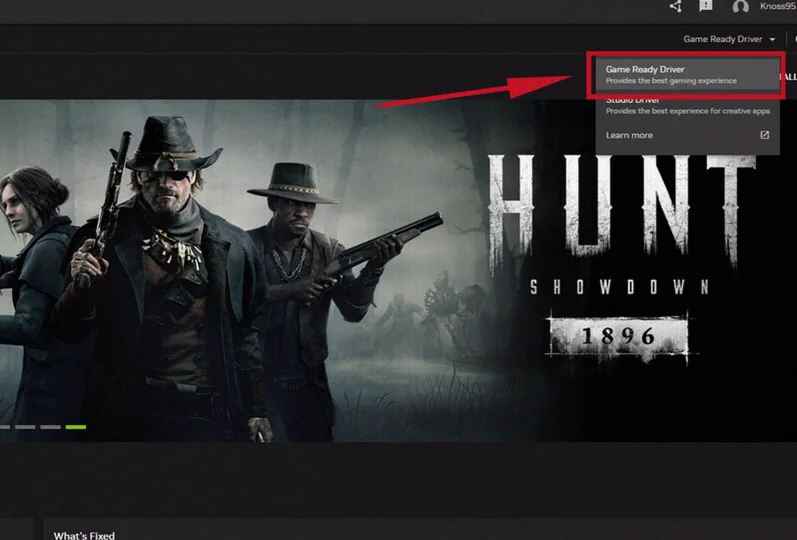
Un ejemplo citado es la Nvidia App, con actualizaciones mensuales orientadas a ayudar a ejecutar juegos actuales y que, además, pueden habilitar funciones dentro de la propia aplicación, como ajustes automáticos para mejorar el rendimiento de cada juego.
Periféricos y componentes: revisa la app o la web oficial
Para dispositivos como ratones, teclados y procesadores, la recomendación general es consultar la aplicación acompañante o la web oficial del fabricante para encontrar los controladores necesarios si detectas que alguno está dando problemas.
La vía clave: actualiza también desde la placa base
Además de lo anterior, hay una pista importante: buscar controladores desde la placa base. Para hacerlo, escribe “información de sistema” en la barra de tareas, localiza el nombre del modelo de la motherboard y luego visita el sitio del fabricante para acceder a su sección de soporte.
En esa página normalmente se pueden descargar los controladores más recientes para componentes como redes, SATA o el audio Realtek HD.
Ojo con descargar por descargar
Antes de instalar cualquier driver, conviene tener criterio: no se recomienda bajar archivos “por si acaso”. Descargar actualizaciones sin necesidad puede llenar el PC de elementos que no mejoran nada, ocupar espacio e incluso introducir nuevos fallos. Lo más sensato es hacerlo con una razón clara, por ejemplo al estrenar un equipo o cuando los controladores actuales estén causando problemas.