How to Optimize Windows 11 for More FPS Without Any Hardware Changes
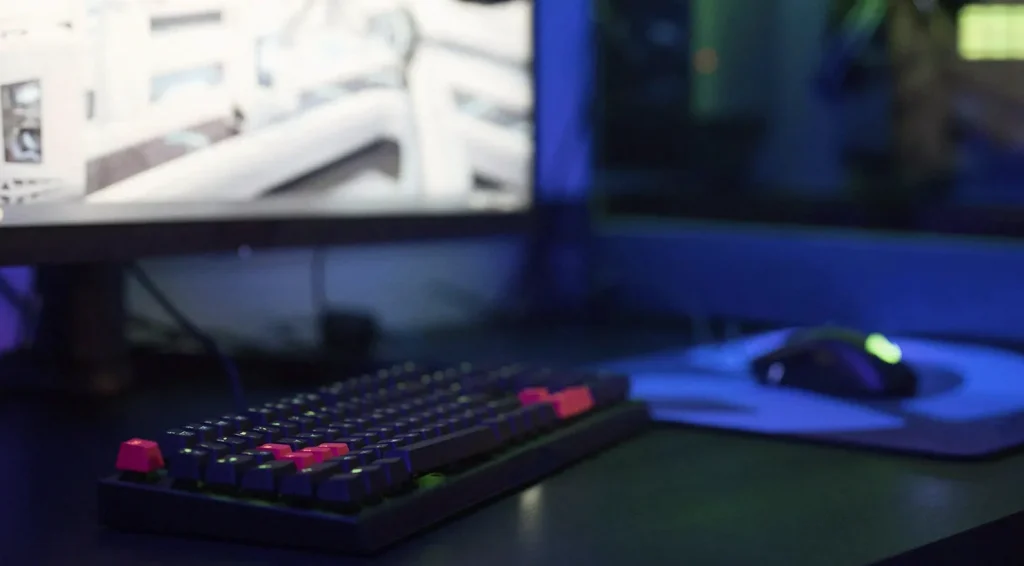
Windows 11 sigue siendo la opción más usada para PC gaming por su compatibilidad, sobre todo con drivers de hardware. Pero “tener un buen sistema” no significa que no se pueda exprimir: hay varios ajustes del propio sistema que buscan reducir trabajo en segundo plano, estabilizar los fotogramas mínimos y, en algunos casos, recuperar rendimiento en juegos muy dependientes de CPU.
Modo juego: menos interrupciones para la CPU durante el gameplay
Windows 10 y Windows 11 incluyen el “Modo juego”, pensado para mejorar el rendimiento cuando se ejecutan videojuegos. Su efecto principal no es “subir el máximo FPS” tanto como hacer más estable la experiencia: congela o reduce drásticamente la prioridad de procesos secundarios en segundo plano. Entre ellos se mencionan servicios de telemetría, actualizaciones menores e indexación de archivos.
La idea es clara: reservar más foco de la CPU para los hilos de renderizado y físicas del juego. Además, el modo ayuda a evitar descargas o actividades relacionadas con actualizaciones mientras se juega, ya que puede desactivar Windows Update durante la sesión.
Según la guía, el mayor beneficio del Modo juego suele verse en los fotogramas mínimos, reduciendo micro-tirones (stuttering) causados por “interrupciones” puntuales de procesos en segundo plano.
VBS y HVCI: el precio de la seguridad que puede notarse en rendimiento
La seguridad basada en virtualización (VBS) y la integridad de memoria (HVCI) añaden una capa de protección, pero también consumen recursos de CPU de forma constante. La recomendación que se expone es que desactivarlos puede traducirse en una mejora de rendimiento estimada entre un 5% y un 10%, especialmente en juegos que dependen más del procesador.
El matiz importante es el riesgo: desactivar estas protecciones reduce el nivel de seguridad del equipo. Por eso, se sugiere hacerlo solo si el PC se usa únicamente para jugar. También se advierte que algunos juegos multijugador pueden requerir que el aislamiento del núcleo esté activado para que el software antitrampas funcione correctamente.
Plan de energía: Alto rendimiento para que la CPU esté lista
Para un escritorio orientado al gaming, el ajuste recomendado es el plan de “Alto rendimiento”. Este perfil busca que el procesador responda con rapidez cuando hay cargas pesadas, evitando los retrasos típicos de los modos de ahorro energético.
La guía señala un equilibrio: aunque el sistema mantiene la CPU preparada para “la acción”, también permite que los núcleos reduzcan frecuencias de reloj y voltajes cuando no hay estrés (por ejemplo, al navegar o ver vídeos). En teoría, esto reduce calentamiento innecesario durante el uso ligero.
El objetivo final es evitar caídas de rendimiento tras sesiones largas por exceso de temperatura: si el hardware no se recalienta de forma residual, se reduce el riesgo de degradación térmica mientras sigues jugando.
Reducir carga en segundo plano y afinar GPU: qué tocar en Windows 11
Además de los ajustes del sistema, el texto propone desactivar servicios que suelen ejecutarse en segundo plano y que, en ciertos perfiles de uso, no aportan valor a un PC doméstico dedicado a juegos. También se incluyen recomendaciones de configuración para software de GPU tanto de AMD como de NVIDIA.
- Desactivar telemetría y servicios no esenciales: se citan el “Servicio de seguimiento de diagnósticos (DiagTrack)” y el “Servicio de enrutamiento de mensajes de inserción” como fuentes de telemetría que consumen ciclos de CPU.
- Servicios de entrada táctil: se menciona el “panel de escritura a mano y teclado táctil” como inútil salvo que se use pantalla táctil o tableta digitalizadora.
- Administración remota: se indica que WinRM (Administración remota de Windows) no es necesario en un PC de juegos en casa.
- Servicios de Xbox si no se usan: si el jugador usa solo Steam/Epic y no emplea la app de Xbox ni Game Pass, se propone deshabilitar cuatro servicios que empiezan por “Xbox”.
En el lado de la GPU, la guía sugiere ajustes dentro del software del fabricante:
- AMD Adrenaline: se plantea para mejorar el tiempo de respuesta y optimizar la gestión de recursos visuales.
- NVIDIA App: se plantea para minimizar latencia y reducir tirones asociados a la carga de texturas y shaders.
Takeaways clave
- El “Modo juego” prioriza hilos del juego y ayuda a estabilizar fotogramas mínimos al reducir actividad en segundo plano.
- Desactivar VBS/HVCI puede mejorar rendimiento (estimado 5%–10%), pero implica compromisos de seguridad y compatibilidad con antitrampas.
- El plan “Alto rendimiento” busca respuesta rápida de CPU sin perder la capacidad de bajar frecuencias/voltajes en reposo.
- Se proponen desactivaciones selectivas de servicios (telemetría, táctil, WinRM y parte de Xbox) si no se usan.