Nintendo Switch 2 HDR Fix: Stop Washed-Out Colors on TV/Monitor
Nintendo Switch 2 marca un salto visual con HDR, pero una parte de los jugadores reporta un efecto contrario al esperado: al activar el alto rango dinámico en el modo conectado a televisor o monitor, la imagen puede verse grisácea, con textos que pierden fuerza y colores descoloridos o “lavados”. En la mayoría de los casos no se trata de una falla de la consola ni del panel, sino de una descoordinación entre la señal HDMI (rango RGB y mapeo de tonos) que envía Switch 2 y cómo la TV interpreta esa información.
Cómo arreglar el HDR grisáceo en Switch 2 (orden recomendado)
El objetivo es que la consola y el televisor trabajen con el mismo formato de señal y el mismo enfoque de mapeo de brillo. Sigue este flujo para reducir al mínimo el riesgo de imagen blanquecina.
-
Prepara la TV para HDR desde el menú del televisor
- Activa el formato HDMI “mejorado” en el televisor: en LG, habilita HDMI Deep Color; en Samsung, busca Ancho de banda de entrada; y en Sony, Formato mejorado HDMI. Esto habilita la capacidad de ancho de banda necesaria para HDR por el puerto.
- Usa el “Modo Juego”: evita perfiles como “Cine” o “Vívido”, ya que suelen introducir suavizados y aumentan el retardo de entrada (input lag), degradando la respuesta percibida.
- Activa HGiG si tu TV lo ofrece: dentro del apartado de mapeo de tonos, configura HGiG para que el televisor no procese el brillo por su cuenta y deje que Switch 2 controle la luminancia.
-
Configura la salida de vídeo en Switch 2
- HDR en Automático: ve a Configuración de la consola → Salida de TV y deja el HDR en “Automático” para que la consola lo active solo cuando toque (juegos y pantallas compatibles).
-
Corrige el rango RGB (punto clave del efecto “lavado”)
- Si la TV está en Rango Completo (0-255) y Switch 2 en Limitado (16-235), la imagen puede verse blanquecina.
- La recomendación general es poner Rango RGB en Automático en ambos dispositivos. Si persiste el tono lavado, fuerza manualmente Limitado tanto en la consola como en la TV.
-
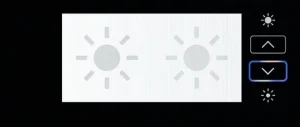
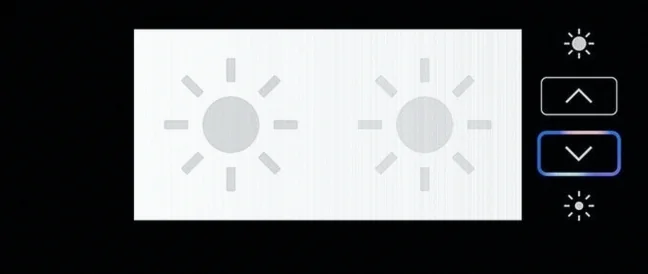
Ejecuta el asistente “Ajustar HDR” para calibrar la señal:
- Cuadro 1 (Punto de negro): baja el valor hasta que el símbolo sea casi imperceptible. En paneles OLED, el objetivo es que el “negro” se integre en el fondo.
- Cuadro 2 y 3 (Brillo máximo): sube el valor únicamente hasta que el icono del brillo combine con el fondo blanco, sin excederte para no perder detalle.
-
Calibra dentro del juego (si incluye ajustes HDR propios)
Muchos títulos para Switch 2 incorporan opciones HDR separadas del sistema. Ajusta:
- Brillo máximo (Peak Brightness): configura los nits reales que soporta tu pantalla (ejemplo citado: 800 nits para un OLED de gama media o 600 nits para un monitor gaming habitual).
- “Papel blanco” o brillo de UI: controla la intensidad de menús y el mapa. El rango sugerido es entre 120 y 150 nits para evitar deslumbramientos en habitaciones oscuras.
Factores que influyen en si el HDR se ve bien (o “gris”)
- Luz ambiental: en entornos con mucha iluminación (especialmente con luz solar directa), el contraste percibido del HDR cae con fuerza. En esos casos, los negros pueden parecer grises por reflejos en la pantalla.
- Tipo de panel: en LCD tradicionales (LED/QLED) sin atenuación local por zonas (Local Dimming), la retroiluminación puede encenderse de forma amplia para mostrar un destello brillante, lo que termina blanqueando la escena. En cambio, en OLED cada píxel se apaga de manera independiente, logrando contraste más absoluto y conservando saturación.
- Firmware del televisor: los fabricantes publican actualizaciones que mejoran precisión de color en modo juego y compatibilidad con señales 4K HDR. Mantener la TV al día reduce fallos de “negociación” de la señal HDMI.
Casos específicos: modo portátil y cables HDMI
- ¿El problema aparece en el modo portátil? No. El panel integrado de Switch 2 viene calibrado de fábrica para su propia pantalla, así que la discrepancia de RGB o ancho de banda HDMI que causa el “lavado” es un problema típico solo cuando la consola está en el dock y conectada a un televisor o monitor externo.
- ¿Conviene usar HDMI antiguos en el dock? No. Para que la señal 4K con HDR pase sin pérdidas ni compresión de color que afecte la saturación, se recomienda usar el cable HDMI Ultra High Speed (HDMI 2.1) incluido en la caja, o uno con especificaciones equivalentes.
Si ya activaste el HDR y la imagen sigue grisácea, la corrección suele estar en el ajuste conjunto: HDMI “mejorado” y HGiG en la TV, HDR en Automático en Switch 2, y sobre todo el Rango RGB (evitar desajustes entre 0-255 y 16-235). Con eso, el HDR debería recuperar el contraste y la vivacidad que se busca en esta nueva generación.